OI.Share の プロファイルライブラリー機能は、スマートフォンのカメラロールに保存されているカラーまたはモノクロプロファイルコントロール設定情報付きの JPEGファイルから色やトーンの情報を読み取り、その情報を対応カメラへロード (書き込み) し、撮影時のプロファイル設定として活用できる機能です。
OI.Share のプロファイルライブラリー機能は、以下のカメラとの組み合わせで使えます。
- OM-3 (ASTRO を含む)
- OM SYSTEM PEN
プロファイルコントロール設定情報の読み取り元にできるのは、以下のカメラでカラーまたはモノクロプロファイルコントロール設定をして撮影した JPEGファイルです。
※ RAWデータ (.orfファイル) は読み取り元にできません。
※ PEN-F / E-P7 はカメラへのプロファイル情報書き込みには対応していません。
- OM-3 (ASTRO を含む) / PEN-F で撮影した JPEGファイル
クリエイティブダイヤル [COLOR] [MONO] で撮影した JPEGファイル
- OM SYSTEM PEN / E-P7 で撮影した JPEGファイル
プロファイルコントロールスイッチ [COLOR/MONO] で撮影した JPEGファイル
OM SYSTEM PEN 製品紹介ページの実写サンプルからもプロファイルの読み取りが可能です。
対応のカメラへロードできるプロファイルコントロール設定
| カラープロファイルコントロール |
モノクロプロファイルコントロール |
仕上がり (カラープロファイル)
シェーディング効果
ハイライト&シャドウ
コントラスト
シャープネス |
仕上がり (モノクロプロファイル)
粒状フィルム効果
調色
シェーディング効果
ハイライト&シャドウ
コントラスト
シャープネス
|
iOS (iPadOS) 26.6.1 ~ 26.7 でご使用時の注意:
iOS (iPadOS) を 26.6.1 ~ 26.7 へアップデート後にカメラから転送した撮影画像は、この機能は利用できません。ただいま原因を調査しております。iOS または OI.Share のアップデートをお待ちください。
OI.Share でのプロファイルコントロール読み取り / カメラへロードする方法
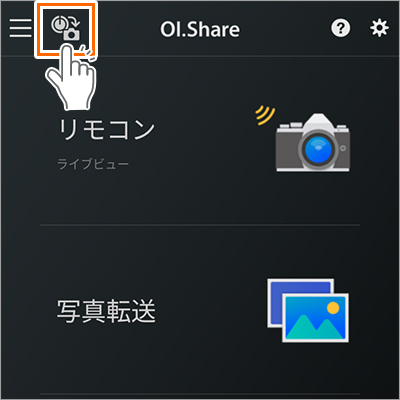
- OI.Share ホーム画面の
 (プロファイルライブラリー) ボタンをタップします。
メモ:
- OI.Share ホーム画面の (プロファイル) ボタンは、この機能に対応したカメラとスマートフォンが Wi-Fi接続中のとき、または OI.Share の Wi-Fi接続先に対応カメラが設定されている場合に表示されます。
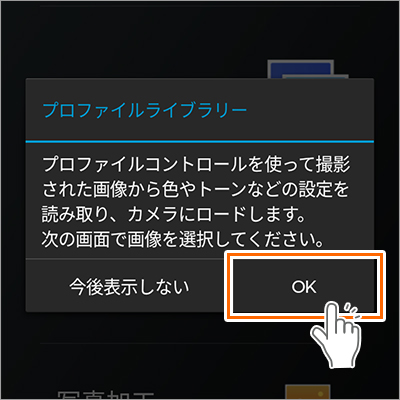
- プロファイルライブラリーの説明を表示します。[OK] をタップします。
(「今後表示しない」をタップすると、次回以降この説明を非表示にできます。)
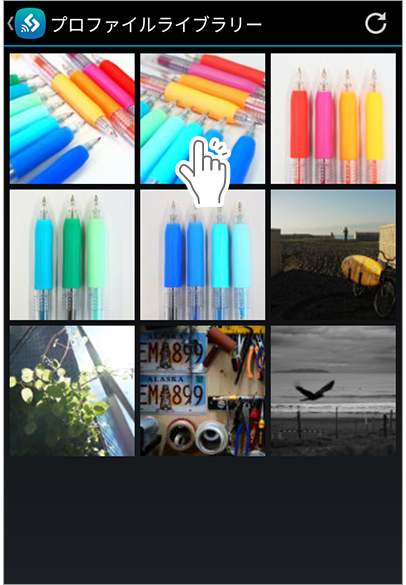
- プロファイルライブラリー画面が表示されます。
スマートフォンのカメラロールに保存されている、プロファイルコントロール設定情報が含まれる JPEGファイルを一覧表示します。カメラに設定を書き込みたい画像をタップします。
サンプル画像について:
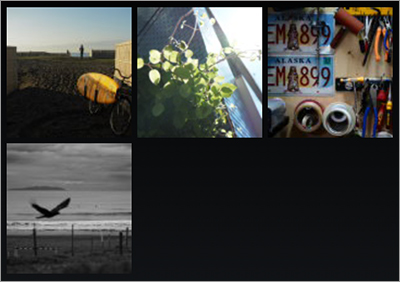
この機能を体験するために、プロファイルコントロール設定情報つきのサンプル画像が OI.Share にプリインストールされています。サンプル画像はカラー 3枚、モノクロ 1枚です。アプリ内に保存されているので、画像の外部からの参照や削除はできません。
- 前の画面でタップした画像のプロファイルコントロール設定情報を表示します。「カメラにロード」をタップします。このとき、カメラとスマートフォンの Wi-Fi接続がオフの場合は、自動的に Wi-Fi 接続を開始します。
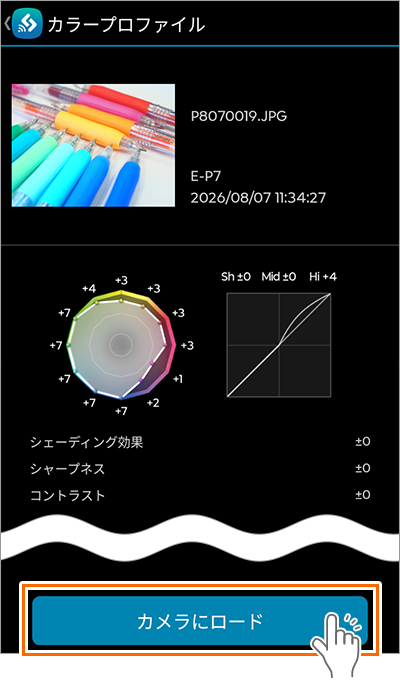
メモ:
- OI.Share ではプロファイルコントロール情報の追加や設定変更はできません。
- ロード先のカメラの撮影モードおよびプロファイルをタップして選択します。ロード先は複数選択可能です。選択後、[カメラにロード] をタップすると、プロファイルコントロール情報をカメラにロードします。画像はロード先カメラが OM-3 の場合です。
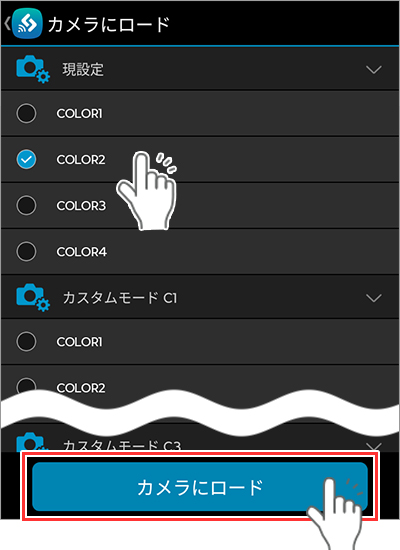
メモ:
- カメラによってロードできる撮影モードやプロファイル数は異なります。
- プロファイルコントロール設定情報のロードが完了しました。設定を反映するため、カメラは自動的に再起動します。[閉じる] をタップすると、プロファイルライブラリー画面 (手順 3 の画面) へ戻ります。続けて別の画像のプロファイルコントロール設定情報をカメラにロードすることも可能です。
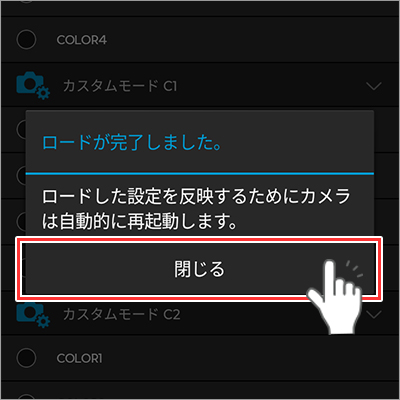
カメラへロードしたプロファイルコントロール設定情報は、以下の操作でカラーまたはモノクロプロファイルとして呼び出します。
- OM-3
クリエイティブダイヤルを[COLOR]または[MONO]に設定し、スーパーコンパネなどから呼び出します。
- OM SYSTEM PEN
プロファイルコントロールスイッチを[COLOR/MONO]に設定し、スーパーコンパネなどから呼び出します。
項目は以上です。